
 Panel Kullanım Tanıtım (CS 1.6 / CS2 / TS3)
 CS 1.6 Dökümanlar & Eklentiler
 CS2 & CSGO Dökümanlar & Eklentiler
 TS3 Dökümanlar & Eklentiler
 Temel Adminlik Bilgileri
 Hepoyuncu Bilgi / Sistem
 CS 1.6 İndir
TS3 panelini ve müzik botunu satın almadan önce canlı dene
Bu rehberdeki her sayfayı kendin gez, düğmelere bas, ayarları değiştir. Örnek bir sunucuyla çalışır; ücretsiz üyelik yeterli, gerçek sunucuna ya da hesabına hiçbir şey olmaz.
- Kanal, grup, ban, istatistik yönetimi
- TS3 Bot ve Müzik Botu ücretsiz dahil
- Hepsi örnek sunucuda, gerçek hiçbir şeye dokunmaz
Üye değilsen önce kayıt olursun (1 dakika), sonra panele geçersin.
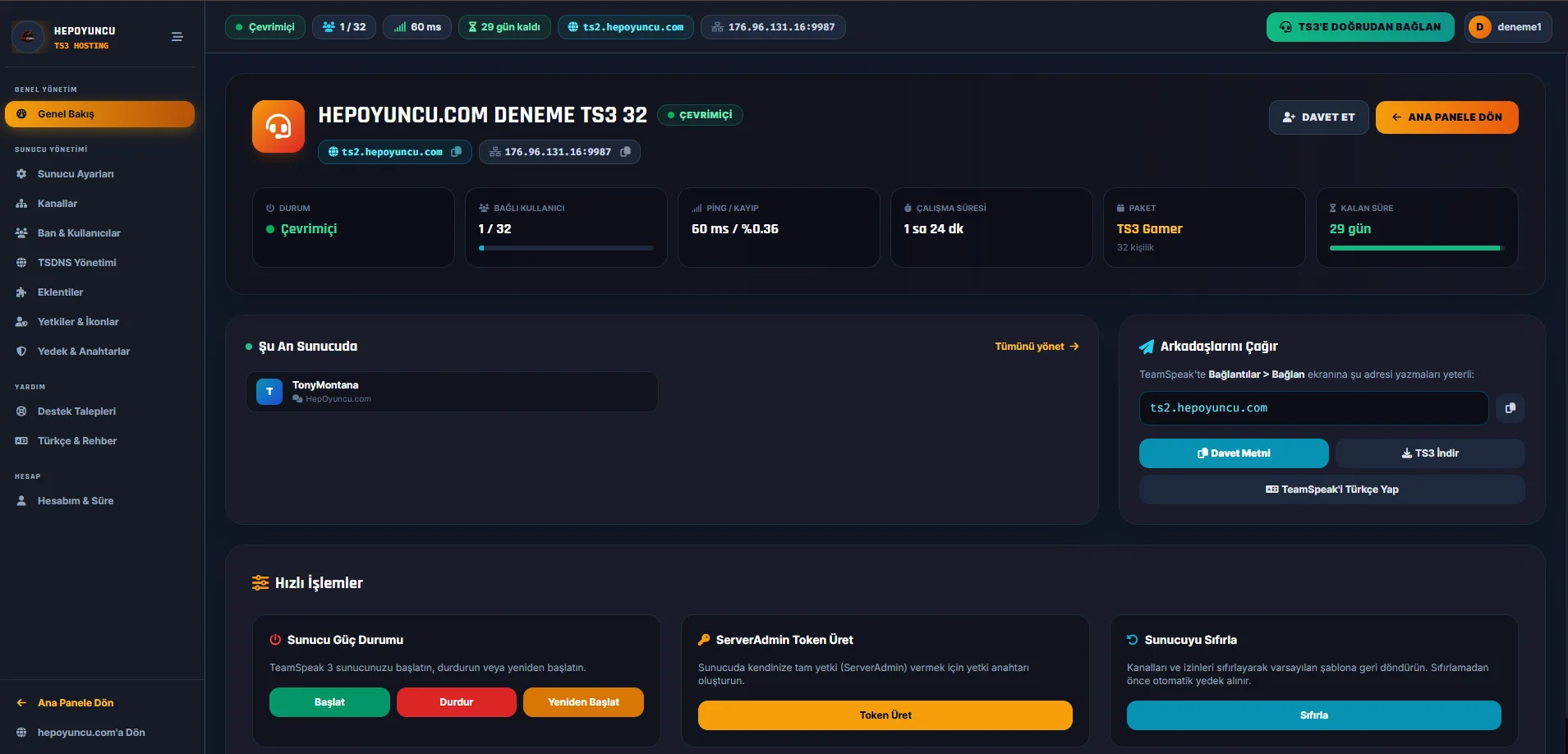
 Genel bakış: kimler çevrimiçi
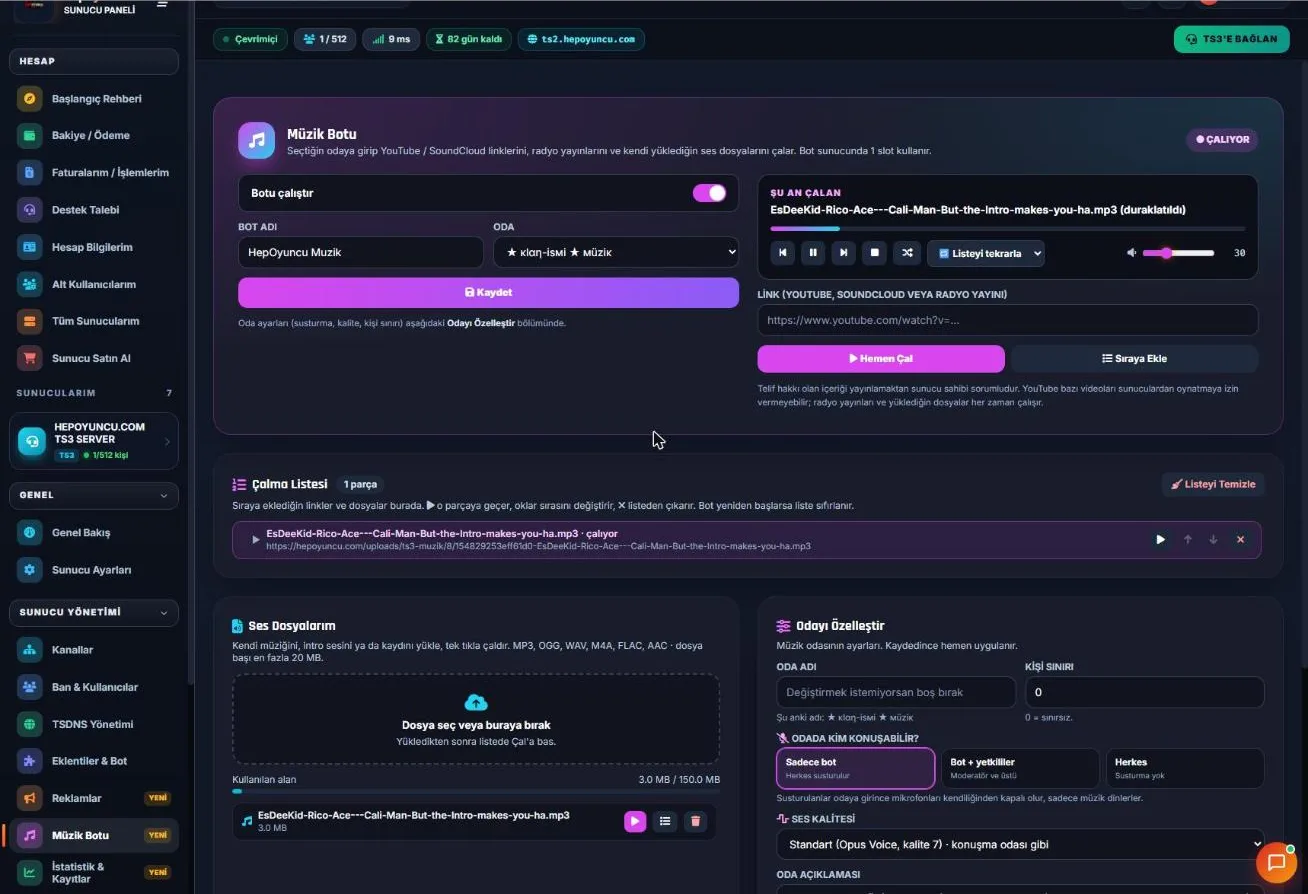
Müzik botu: YouTube, radyo, dosya
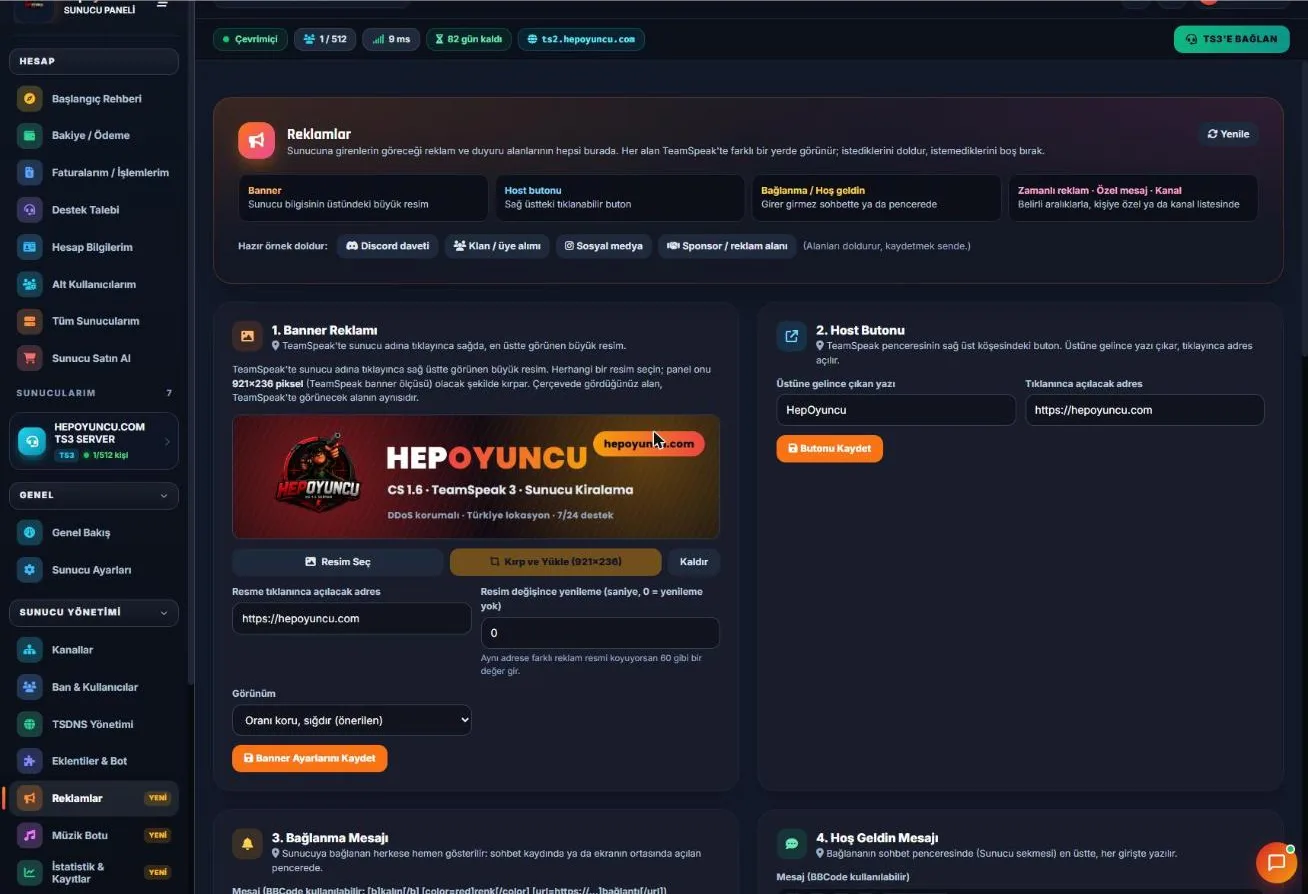
Reklamlar: banner, karşılama, duyuru
HepOyuncu TS3 Panel & TS3 Bot
TeamSpeak 3 sunucunuzu tarayıcıdan yönetin: kanallar, yetkiler, etiketler, ikonlar, banner, TSDNS adresleri ve 7/24 çalışan HepOyuncu TS3 Bot, YouTube/SoundCloud/radyo çalan Müzik Botu ve reklam alanları. Aşağıda her sayfanın ne işe yaradığını ekran görüntüleriyle anlattık.
HepOyuncu TS3 Bot
Tüm TS3 paketlerine dahil • kurulum gerektirmez • panelden aç/kapat
CS 1.6 Takım Odaları & Canlı Skor
Oyunda T veya CT olan TeamSpeak'te otomatik kendi takım odasına taşınır; skor kanal adında canlı. Eşleşme isimle ya da oyunda !ts yazınca çıkan kodla.
CS 1.6 / CS2 Sunucu Durumu
Oyun sunucunuzun haritası ve oyuncu sayısı TS3 kanal adında canlı görünür; oyunda olmayanlar bile takip eder.
Etiket (Tag) Seçim Odaları
Oyuncular odaya girerek kendi etiketini alır: şehir, yaş, WhatsApp grubu, yayıncı... Tekrar girince bırakır.
Kayıt Sistemi
Misafir kayıt odasına girince yetkililer otomatik dürtülür; kayıtlar kaçmaz.
Kendi Odanı Aç
Oyuncu tek tıkla kendine özel oda açar, oda yöneticisi olur; oda boşalınca silinir.
Online Sayacı & Rekor
Kanal adında anlık çevrimiçi sayısı ve tüm zamanların rekoru.
Saat & Tarih Kanalı
Türkiye saatine göre dakikada bir güncellenen saat/tarih kanalı.
AFK Taşıma
Boşta kalanları AFK kanalına taşır; yöneticileri muaf tutabilirsiniz.
Küfür / Reklam Filtresi
Sohbette veya kullanıcı adında yasaklı kelime geçenleri atar.
Yetki Koruması
Server Admin grubuna izinsiz biri eklenirse bot onu otomatik çıkarır.
Anti-Flood
Kısa sürede çok mesaj atanları uyarır veya atar.
Kişiye Özel Karşılama
Giren herkese adıyla mesaj veya dürtme; isterseniz sadece ilk kez gelenlere.
Zamanlı Duyurular
Belirlediğiniz aralıklarla 3 farklı duyuru sırayla sunucu sohbetine yazılır.
TS3 Müzik Botu
Panelden aç • odanı seç • linki yapıştır, çalsın
YouTube & SoundCloud
Linki yapıştırın, hemen çalın ya da sıraya ekleyin.
Radyo Yayınları
Radyo yayın adresiyle 7/24 canlı yayın.
Kendi Müziğin
MP3, OGG, WAV, M4A, FLAC, AAC yükleyin (dosya başı 20 MB).
Çalma Listesi
Atla, sırala, tekrarla; çalan şarkı oda başlığında.
Ses & Kalite
Ses seviyesi ve Opus Music ile en yüksek müzik kalitesi.
Sadece Müzik
Odada kimin konuşabileceğini seçin; diğerleri susturulur.
Oda Ayarları
Ad, şifre, kişi sınırı ve açıklama.
Boşken Duraklat
Kimse yokken durur, biri girince devam eder.
Müzik Botu sunucunuzda 1 slot kullanır. Telif hakkı olan içeriğin yayınından sunucu sahibi sorumludur.
Genel Bakış — Sunucu Kontrol Merkezi
- Üst bantta sunucunuzun çevrimiçi/kapalı durumu, bağlı kişi sayısı, ping, kalan gün, TSDNS ve IP adresi canlı görünür; adreslere tıklayınca kopyalanır.
- Büyük kartın arka planında sunucunuzun kendi banner'ı yer alır; doluluk ve kalan süre çubuklarla gösterilir.
- "Şu An Sunucuda" listesinde kimin bağlı olduğu, hangi kanalda olduğu, konuşup konuşmadığı anlık görünür.
- "Davet Et" butonu WhatsApp / Discord'a yapıştırılacak hazır davet metnini kopyalar.
- Hızlı İşlemler: sunucuyu Başlat / Durdur / Yeniden Başlat, kendinize ServerAdmin yetki anahtarı üretin ("Bağlan + Kullan" ile tek tıkla yönetici olun) veya sunucuyu sıfırlayın (sıfırlamadan önce otomatik yedek alınır).
Sunucu Ayarları
- Sunucu adını (süslü yazı tipleriyle birlikte), hoş geldin mesajını ve sunucu şifresini değiştirin.
- Kimlik güvenlik seviyesi ile sahte hesap / spam botlarını zorlaştırın, yöneticiler için ayrılmış slot belirleyin.
- Sunucu mesajı (açılır pencere veya sohbet), sunucu butonu ve bağlantıları buradan ayarlanır.
- Güvenlik & Koruma: ses şifreleme, TeamSpeak'in kendi flood eşikleri ve şikayet sayısına göre otomatik ban.
- Gruplar & Kanal Davranışı: yeni gelenin grubu, oda açanın grubu, kalabalık kanalda zorunlu sessizlik ve TeamSpeak genel listesinde görünme.
Kanallar — Ağaç, Ayraç ve Hazır Düzenler
- Kanal ağacında tüm kanallar ve içindeki kişiler görünür; yukarı/aşağı taşıyın, düzenleyin, ikon verin veya silin.
- Yeni kanal: ad, konu, üst kanal, şifre, kapasite, konuşma gücü, ses kalitesi ve açıklama.
-
Ayraç / Başlık Oluştur: ortalı başlıklar (
[cspacer]) ve ━ ═ ▬ gibi boydan boya çizgiler, önizlemeli. - Hazır Kanal Düzeni: Klan/Topluluk, CS Maç/Turnuva veya Basit düzeni tek tıkla kurun (kurallar, yönetim, sohbet, AFK, maç odaları).
- Süslü yazı tipi: 𝐊𝐚𝐥ı𝐧, ᴋüçüᴋ ʙüʏüᴋ, Ⓓⓐⓘⓡⓔ, ❾❺ gibi 12 stil ve ★ ⚔ ♛ 『』 süsleri.
Ban & Kullanıcılar
- Bağlı herkes; kanalı, boşta kalma süresi ve ülkesiyle listelenir. Sahip olduğu etiket ve yetkiler rozet olarak görünür.
- "Yetki ver" ile tek tıkla grup ekleyin, rozetin yanındaki × ile yetkiyi alın.
- Kullanıcıyı taşıyın, dürtün, kanaldan veya sunucudan atın, süreli/süresiz yasaklayın.
- Yasak listesi: IP, kimlik (UID) veya isme göre yasak ekleyin/kaldırın. Tüm sunucuya tek seferde mesaj gönderin.
TSDNS — Adresler ve Takma Ad
- Sunucunuz tsX.hepoyuncu.com gibi port yazmadan bağlanılan bir adresle gelir.
- Ek adresler: 3 adede kadar kendi seçtiğiniz adı ekleyin (ör. klanim.hepoyuncu.com). Alan adı veya hosting gerekmez, anında çalışır.
- TeamSpeak takma adı: uzantısız ad (ör. kingpro) için myTeamSpeak rehberi, adresiniz hazır kopyala butonuyla.
- Kendi alan adınız varsa tek bir SRV kaydıyla sunucuyu ona da bağlayabilirsiniz.
Eklentiler — HepOyuncu TS3 Bot
- 18 eklenti 6 kategoride: CS 1.6 ↔ TS3 Entegrasyonu, Karşılama & Duyuru, Etiket & Kayıt, Kanal Araçları, Canlı Bilgi Kanalları, Moderasyon & Güvenlik.
- Her eklentinin aç/kapa anahtarı ve detaylı ayarları vardır; kaydettiğiniz anda sunucuya uygulanır.
- En üstte botun durumu görünür ("HepOyuncu Bot sunucunuzda çalışıyor"). Bot 7/24 çalışır ve slot harcamaz.
- Tümü / Açık / Kapalı filtresi ve kategorilere hızlı geçiş ile aradığınızı hemen bulursunuz.
Müzik Botu — 7/24 Müzik Odası
- Seçtiğiniz odaya girip YouTube / SoundCloud linklerini, radyo yayınlarını ve kendi yüklediğiniz ses dosyalarını çalar. Bot adını ve odasını siz belirlersiniz.
- Hemen Çal ya da Sıraya Ekle: linki yapıştırın; çalma listesinde parçayı atlayın, sırasını değiştirin veya listeden çıkarın. Listeyi tek tıkla temizleyin.
- Tekrar modu: kapalı, parçayı tekrarla veya listeyi tekrarla. Ses seviyesi panelden ayarlanır; "Şu an çalan" şarkı canlı görünür.
- Ses Dosyalarım: kendi müziğinizi, intro sesinizi ya da kaydınızı yükleyin (MP3, OGG, WAV, M4A, FLAC, AAC; dosya başı en fazla 20 MB). Yükledikten sonra tek tıkla çaldırın.
- Odayı Özelleştir: oda adı, kişi sınırı, şifre, açıklama, ses kalitesi (Opus Music ile müzik için en yüksek kalite) ve kimin konuşabileceği (sadece bot, bot + yetkililer, herkes) buradan ayarlanır.
- Oda başlığında şu an çalan şarkı otomatik görünür (▶ Şarkı adı). Oda boşken müziği duraklat seçeneği ile kimse yokken müzik durur, biri girince kaldığı yerden devam eder.
- Müzik Botu, TS3 sunucunuzda 1 slot kullanır (HepOyuncu TS3 Bot gibi slot harcamayan eklenti botundan ayrıdır). Telif hakkı olan içeriğin yayınından sunucu sahibi sorumludur; YouTube bazı videoları sunuculardan oynatmaya izin vermeyebilir, radyo yayınları ve yüklediğiniz dosyalar her zaman çalışır.
Reklamlar — Sunucuya Girenin Gördüğü Her Alan
- Banner reklamı: sunucu adına tıklayınca görünen büyük resim; tıklanınca istediğiniz adresi (Discord, site, klan sayfası) açar. Resim değişince otomatik yenileme süresi ayarlanabilir.
- Host butonu: pencerenin sağ üst köşesindeki buton; üstüne gelince yazı çıkar, tıklayınca adres açılır.
- Bağlanma mesajı: girer girmez sohbette ya da ekranın ortasında açılan pencerede gösterilir. BBCode (kalın, renk, bağlantı) kullanılabilir.
- Hoş geldin mesajı: sohbet penceresinin en üstünde, her girişte görünür.
- Zamanlı sohbet reklamı: 3 farklı mesajı 5 dakika – 24 saat aralıkla sırayla sohbete yazar.
- Girişte özel mesaj: giren herkese adıyla ({user}) ve çevrimiçi sayısıyla ({online}) mesaj veya ekrana düşen dürtme; isterseniz yalnızca ilk kez gelenlere.
- Reklam kanalı: kanal listesinde ortalı bir başlık olarak görünür; tıklayan kişi açıklamadaki reklam yazısını, bağlantıları ve resimleri görür.
- Hazır örnekler (Discord daveti, klan/üye alımı, sosyal medya, sponsor alanı) tek tıkla doldurulur; kaydetmek size kalır.
İstatistik, Şikayetler & Kanal Dosyaları
- Son 7 günün çevrimiçi grafiği: zirve, ortalama, son 24 saat ve 7 gündeki farklı kullanıcı sayısı, en yoğun saatler.
- En çok bağlananlar ve kullanıcı geçmişi (son görülme, ilk giriş, bağlantı sayısı).
- Şikayetler: kullanıcıların birbirini şikayet ettiği kayıtlar tek yerde.
- Kanal dosyaları: kanallara yüklenen dosyaları görün, uygunsuz olanları silin.
Yetkiler, Etiketler & İkonlar
- Yetki grubu oluşturun: Üye, VIP, Moderatör veya Yönetici seviyesinde; adı kullanıcının önünde/arkasında gösterilebilir.
- Hazır etiketler: Kayıtlı Üye, Onaylı Hesap (mavi tik), VIP, Klan Kaptanı, WhatsApp Grubunda, oyunlar, yaş ve 81 il — ikonlarıyla tek tıkla eklenir. Etiketler yetki vermez, sadece görünür.
- Klan tagı: üyelerin adının önüne yazılır, ör. [≝ ʜᴇᴘᴏʏᴜɴᴄᴜ ≝] Süleyman.
- İkonlar: standart ölçü 16×16 piksel. Yüklediğiniz resim otomatik küçültülür; Simge Oluşturucu ile kendi ikonunuzu çizebilirsiniz.
Yedekler & Yetki Anahtarları
- Kanallarınızı, izinlerinizi, gruplarınızı ve sunucu ayarlarınızı tek tıkla yedekleyin; son 5 yedek saklanır, istediğinizi geri yükleyin.
- Arkadaşınıza yetki vermek için seçtiğiniz gruba ait anahtar üretin; anahtar bir kez kullanılınca silinir.
Destek Talepleri
- panel.hepoyuncu.com'daki destek sisteminin aynısı: taleplerinizi görün, yanıtlayın, ekran görüntüsü ekleyin.
- TS3 panelinden açtığınız talebe sunucu bilginiz otomatik eklenir; yanıtlar yine bu panelde görünür.
Türkçe & Rehber
- TeamSpeak 3'ü Türkçe yapmanın adımları (dil eklentisi her kullanıcının kendi programına kurulur).
- Kendinize nasıl yetki verirsiniz, arkadaşlarınız nasıl bağlanır gibi sık sorulanların kısa cevapları.
Hesabım & Süre
- Kalan gün büyük yazıyla ve çubukla gösterilir (7 günün altında sarı, 3 günün altında kırmızı); "Süreyi Uzat" ile hemen yenileyin.
- Paket, slot, durum ve bakiyeniz tek ekranda.
- Şifre, e-posta, bakiye ve faturalar güvenlik için panel.hepoyuncu.com müşteri panelinden yönetilir; bağlantılar hazırdır.
Sık Sorulan Sorular
panel.hepoyuncu.com'a hesabınızla giriş yapın, Sunucularım listesinde TeamSpeak sunucunuza tıklayın. Ayrı bir şifre gerekmez.
Genel Bakış sayfasında "Token Üret" deyin, çıkan kutudaki "Bağlan + Kullan" butonuna basın. TeamSpeak açılır ve yetki anahtarı otomatik kullanılır.
Hayır. HepOyuncu TS3 Bot tüm TS3 paketlerine dahildir ve slot harcamaz. Eklentiler sekmesinden istediğinizi açmanız yeterli.
TS3 panelinde Müzik Botu sekmesini açın, bot adını ve odasını seçip botu çalıştırın. YouTube / SoundCloud linki, radyo yayını ya da kendi yüklediğiniz ses dosyasını "Hemen Çal" veya "Sıraya Ekle" ile çaldırırsınız.
Müzik Botu sunucunuzda 1 slot kullanır. HepOyuncu TS3 Bot (eklentiler) ise slot harcamaz.
Müzik Botu > Odayı Özelleştir bölümünde "Odada kim konuşabilir?" ayarını "Sadece bot" ya da "Bot + yetkililer" yapın; susturulanlar odaya girince mikrofonları kendiliğinden kapanır.
Evet. Ses Dosyalarım bölümüne MP3, OGG, WAV, M4A, FLAC veya AAC yükleyin (dosya başı en fazla 20 MB) ve listeden Çal'a basın.
Reklamlar sekmesinde banner, host butonu, bağlanma ve hoş geldin mesajı, zamanlı sohbet reklamı, girişte özel mesaj ve reklam kanalı hazırdır; istediğinizi doldurun, istemediğinizi boş bırakın.
Hayır. TSDNS adresinizi (ör. ts5.hepoyuncu.com) veya kendi eklediğiniz adresi yazmaları yeterli.
Eklentiler > Canlı Bilgi Kanalları > "CS 1.6 / CS2 Sunucu Durumu"nu açın ve sunucu adresinizi seçin. Harita ve oyuncu sayısı kanal adında dakikada bir güncellenir.
Ayarlar > Sunucu Banner'ı bölümünden resmi yeniden seçip "Kırp ve Yükle" deyin; panel resmi TeamSpeak'in tam ölçüsüne getirir.